Fitur Lanjut Microsoft Excel (Kelas XI)

A. Filter
Autofilter pada excel atau sering disebut filter adalah sebuah menu di excel yang berfungsi untuk menyaring data atau menampilkan data yang kita inginkan berdasarkan kriteria tertentu. filter data di excel sangat bermanfaat jika kita bekerja dengan data yang besar, dari data yang besar tersebut dapat dengan mudah dianalisa dan ditampilkan sesuai dengan kebutuhan.
Langkah-langkah untuk memfilter data sebagai berikut.
- Pastikan data anda mempunyai Judul kolom atau header.
- Letakan kursor (pointer) pada area data.
- Masuk ke tab Data pilih menu Filter atau dapat anda gunakan shortcut CTRL+SHIFT+L
- Pastikan Setiap judul kolom atau header terdapat dropdown filter, untuk lebih jelasnya lihat gambar dibawah ini

*sumber :
https://www.latihanexcel.com/excel-intermediate/filter-data-di-excel/
B. Data Validation
Data Validation adalah fitur atau cara untuk melakukan validasi data yang memastikan apakah data yang dimasukkan pada suatu sel/range, memenuhi kriteria yang telah ditentukan. Data Validation secara umum berguna untuk mengurangi tingkat kesalahan input data dalam jumlah besar.
1. Cara Membuat Data Validation Pada Excel dengan Kriteria Numerik
Yang termasuk kriteria numerik adalah Decimal, Whole number, Date, Time, dan Text length.
Contoh:
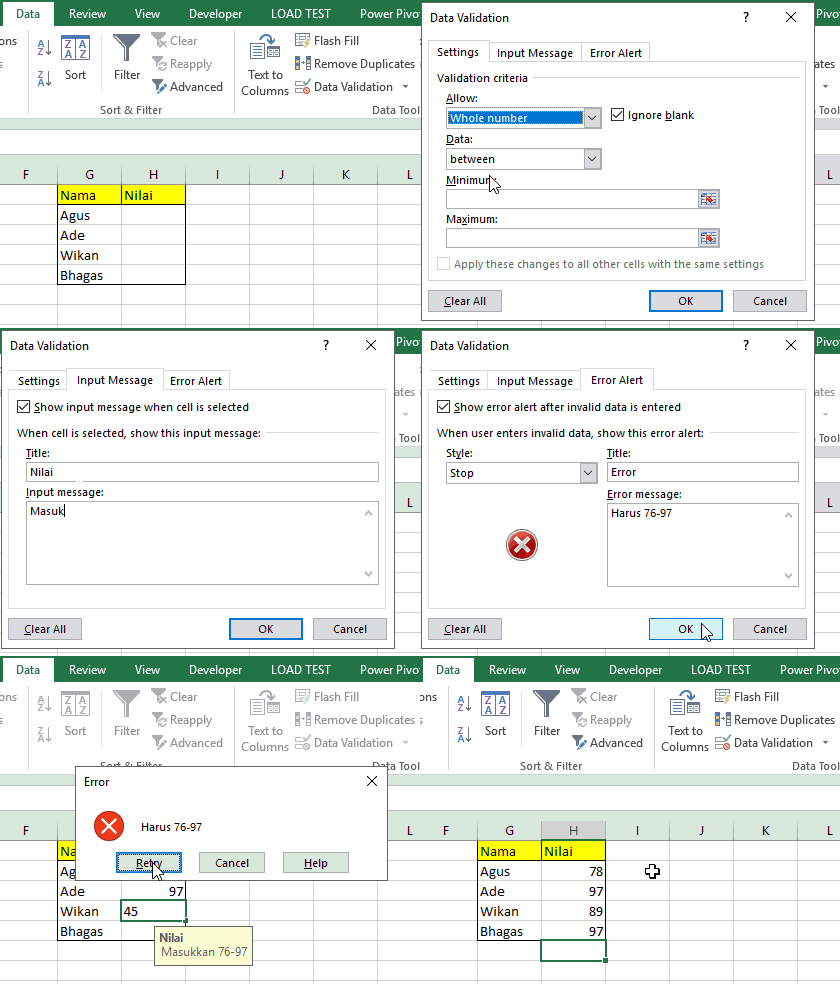
Misalnya dalam tabel daftar nilai berikut, nilai yang bisa dimasukkan adalah kisaran 76-97.
- Pilih range data, baris atau kolom yang akan divalidasi.
- Klik Data Validation pada ribbon Data
- Tambah kriteria pada tab Settings. Sehingga dapat diketahui jenis kriteria data berupa Whole number dengan kriteria data between 76-97.
- Tambah pesan input pada tab Input Message.
- Tambah pesan error pada tab Error Alert.
- Klik OK.
Input data.
Dapat diilustrasikan sebagai berikut :
2. Cara Membuat Data Validation Pada Excel dengan Kriteria Teks
Validasi data dengan kriteria teks, menggunakan pilihan List pada kolom Allow di tab Settings jendela Data Validation pada Microsoft Excel. Kriteria yang dimasukkan, juga akan ditampilkan dalam drop down list saat memasukkan data.
Contoh:
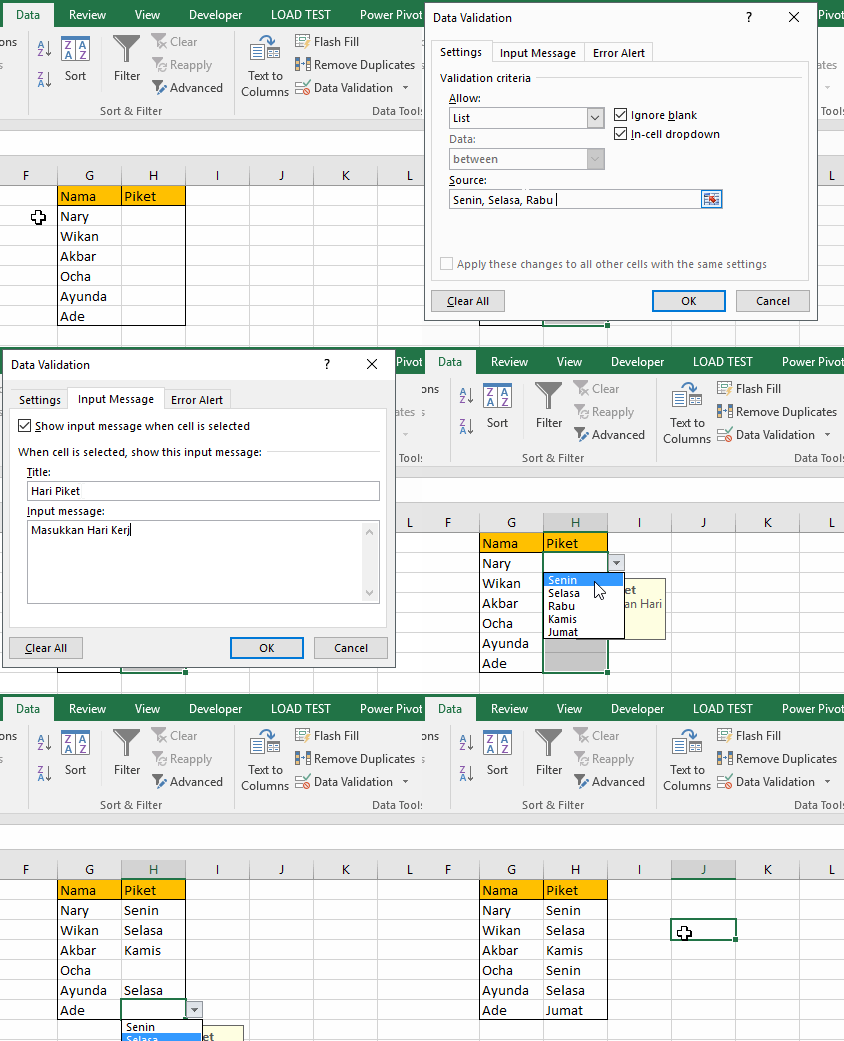
Pada tabel jadwal di bawah akan dibuat data validasi dengan isi data sel adalah daftar hari kerja yaitu senin, selasa, rabu, kamis, dan jumat.
- Pilih range data, baris atau kolom yang akan divalidasi.
- Klik Data Validation pada ribbon Data
- Tambah kriteria pada tab Settings. Sehingga dapat diketahui jenis kriteria data berupa List dengan source yang dapat diinput secara manual (setiap list dipisahkan dengan tanda koma) atau melakukan referensi sel, pada range yang memuat list data yang akan digunakan sebagai kriteria. Source: senin, selasa, rabu, kamis, jumat
- Tambah pesan input pada tab Input Message.
- Tambah pesan error pada tab Error Alert.
- Klik OK.
Input data.
Dapat diilustrasikan sebagai berikut.
*sumber :
https://www.advernesia.com/blog/microsoft-excel/pengertian-dan-membuat-data-validation-pada-excel/


Komentar
Posting Komentar
Berkomentarlah dengan sopan sesuai topik artikel.